
Как защитить домашний Wi‑Fi от соседей и взлома в 2026 году
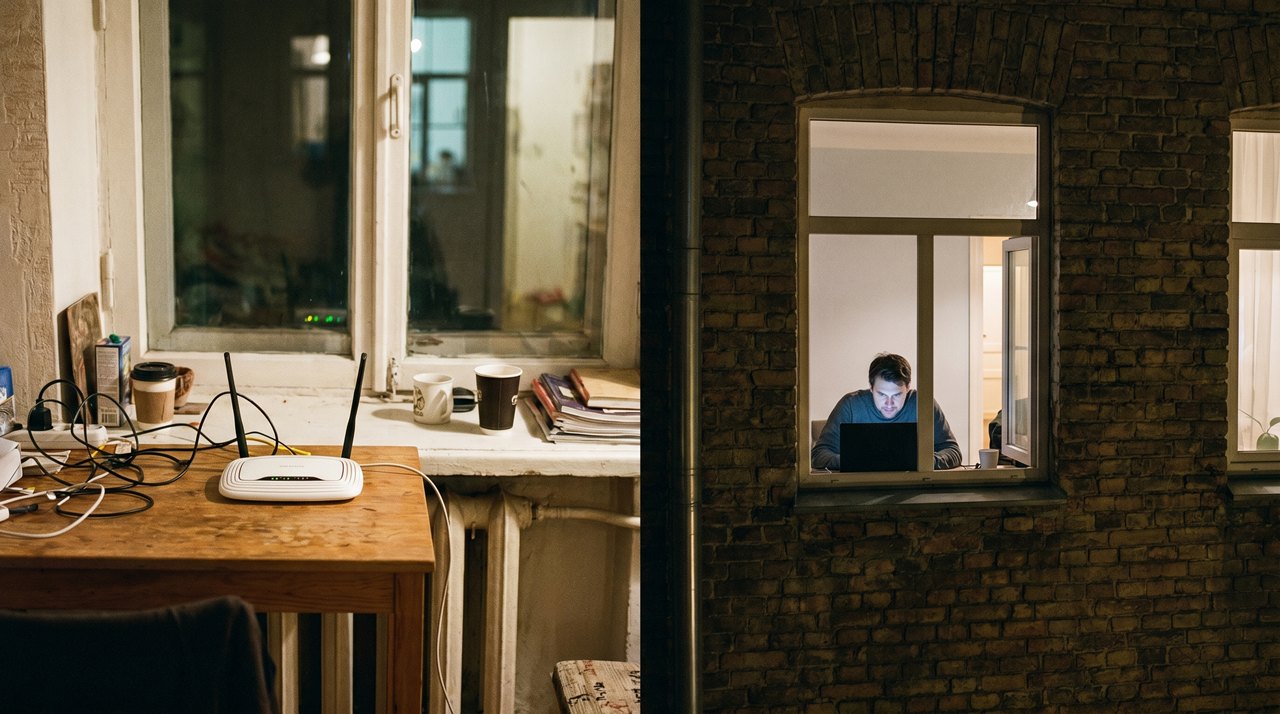
Соседка снизу каждое утро жалуется на медленный интернет и подозревает, что я «краду ее Вай-Фай». Об этом она рассказывает другим соседям, и теперь они смотрят на меня с подозрением при каждой встрече.
Смешно, но в каждой шутке есть доля правды: домашний Wi‑Fi действительно уязвим. Не потому что по соседству поселился кто-то слишком хитрый, а потому что большинство людей никогда не меняют настройки «по умолчанию», установленные провайдером и производителем роутеров.
Давайте за 15 минут закроем эту дыру. Без вызова мастера, без сложных терминов и без покупки нового железа.
Оглавление
Что вообще угрожает домашней сети
Для начало разберем угрозы вашему Wi-Fi, которые существуют. О них нужно знать.
Да, соседи тоже могут навредить. Любовь к халяве за чужой счет свойственная нашим людям. Они просто подключаются к чужой незащищенной сети и смотрят сериалы, замедляя скорость.
Признаюсь честно: даже регулярно оплачивая собственный проводной Интернет, я время от времени сканирую соседские точки доступа на предмет подключения к ним без пароля. Зачем? Да просто, из любопытства.
Кроме любопытных соседей, есть еще и настоящие злоумышленники. Это те, кто целенаправленно ломает Wi‑Fi, чтобы украсть пароли, данные банков или просто повесить на другого человека ответственность за свои действия в Сети.
И те, и другие пользуются одними и теми же слабыми местами. Вот их и будем закрывать.
1. Смените заводской пароль от Wi‑Fi
Первое, что прямо сразу нужно сделать, это заменить пароль, установленный на роутере производителем. Подобрать его злоумышеленнику — дело считанных минут.
Если на вашем роутере до сих пор красуется наклейка с именем сети «TP‑Link_1122» и паролем из восьми цифр, считайте, что дверь открыта нараспашку.
Как сделать правильно:
- Зайдите в настройки роутера (обычно 192.168.0.1 или 192.168.1.1).
- Смените логин и пароль для входа в панель. Стандартные admin/admin злоумышленник подбирает за секунды.
- Придумайте пароль длиной не менее 12 символов, с буквами разного регистра и спецсимволами. Никаких имен, дат рождения и слова «password».
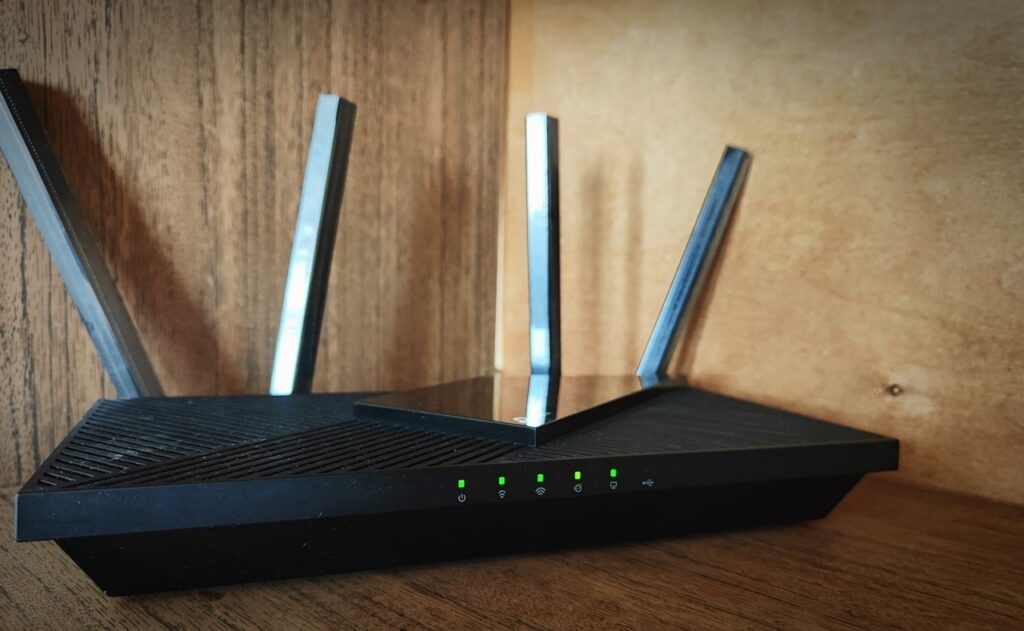
2. Включите WPA3 или хотя бы WPA2
Старый протокол WEP, который еще встречается на древних роутерах, уже лет десять как запрещен к использованию. Он взламывается за минуты.
Нужно выбрать другой протокол в настройках роутера:
WPA3 — современный стандарт (утвержден в 2018 и обязателен во всех новых моделях). Даже при не очень сложном пароле он дает высокую защиту.
WPA2 — допустимый минимум, если вашему роутеру больше пяти лет и он не поддерживает WPA3. Все равно в разы лучше старых протоколов.
Чтобы это сделать, в панели управления роутером найдите раздел «Безопасность» или «Wireless Security».
И сразу отключите «Быстрое подключение» или WPS (Wi‑Fi Protected Setup). Это кнопка, через которую злоумышленник может подобрать PIN‑код и попасть в сеть. Специалисты Лаборатории Касперского прямо называют WPS «дырой, которую вскрывают за часы».
3. Спрячьте имя сети (SSID) и отфильтруйте устройства
Звучит немного сложно, зато сделать довольно просто. Это не панацея, но лишним не будет.
Отключите широковещание SSID. Ваша сеть перестанет отображаться в общем списке доступных подключений. Соседи ее просто не увидят, а вы подключитесь вручную.
В настройках роутера включите фильтрацию по MAC‑адресам. Внесите в белый список только свои устройства. Все остальные не смогут подключиться, даже зная пароль.
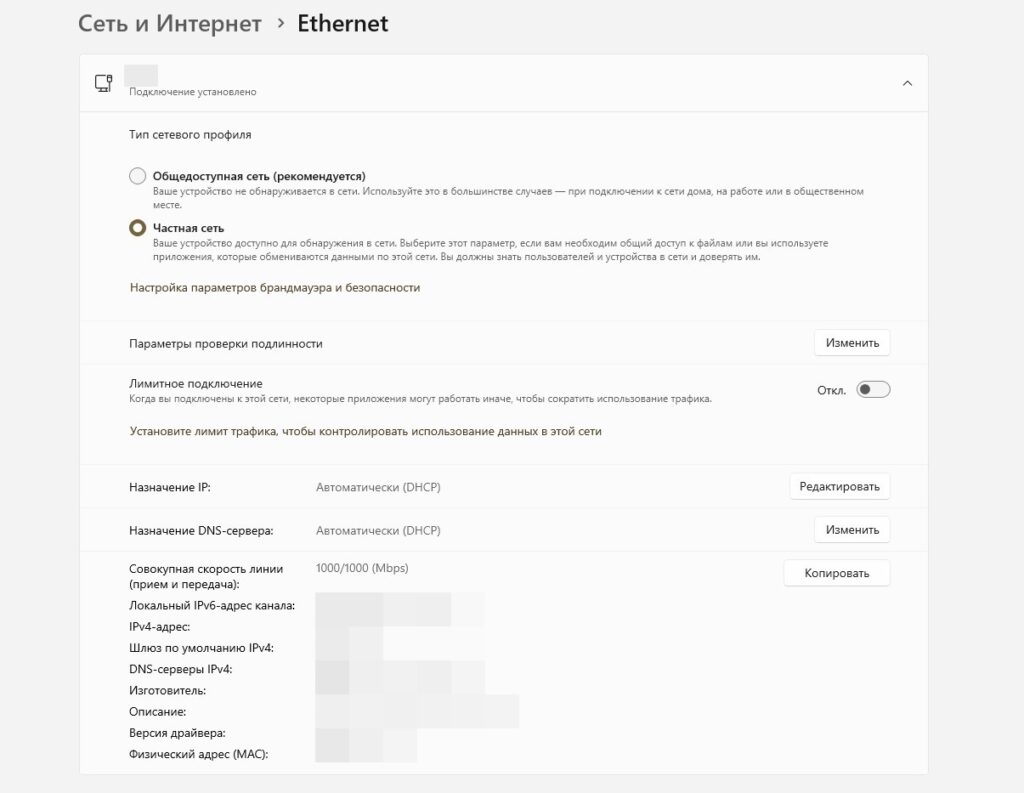
Найти MAC‑адрес смартфона, компьютера, телевизора или ноутбука можно в настройках своих устройств. Для смартфона это раздел «О телефоне» или «Свойства адаптера».
На компьютере на Windows нужно будет перейти в Настройки — Сеть и Интернет — Свойства или Ethernet. И найдите пункт «Физический адрес (MAC). Это пятиминутное дело.
4. Создайте гостевую сеть
Если к вам часто приходят друзья, родственники или вы пользуетесь «умными» лампочками, чайниками и пылесосами, то выделите для них отдельную гостевую сеть.
Она будет изолирована от основной. Гости не увидят ваши файлы, принтеры и не подхватят случайно вирус с вашего компьютера. И не наградят своими «болячками» вас.
Можно будет задать отдельный пароль и в любой момент отключить гостевую сеть, не трогая свою.
В большинстве роутеров эта функция есть во вкладке «Wi‑Fi» или «Guest Network».
5. Регулярно обновляйте прошивку
Производители постоянно латают дыры. Если вы не обновили прошивку роутера с момента покупки, то, скорее всего, там уже есть несколько известных уязвимостей.
Зайдите в административную панель и найдите раздел «Обновление ПО». Часто там есть кнопка «Проверить обновления». Нажмите и подождите пять минут.
Если вашему роутеру больше семи лет и он не получает обновлений, лучше задумайтесь о замене. Хороший современный аппарат с WPA3 и гигабитными портами стоит дороже устаревших моделей, но это все равно дешевле, чем потеря данных.
6. Базовые правила для домашней сети Wi-Fi
Скажите честно: когда вы в последний раз заглядывали в настройки роутера? А ведь это нужно делать регулярно.
Займет беглая проверка состояния домашнего Вай-Фая считанные минуты. Просто загляните в список подключенных устройств. Если увидели незнакомый девайс, немедленно смените пароль.
И еще один важный момент: лучше настроить на роутере для своих устройств (смартфонов, компьютера) диапазон 5 ГГц. Он меньше загружен и сложнее проникает через стены, а это играет вам на руку, а соседям нет.
На все про все у вас уйдет 15 минут, если не покупать новый роутер, и где-то час, если настраиваете домашнюю Сеть впервые. Но после этого Wi‑Fi станет вашей крепостью, а соседи перестанут грешить на ваш канал и пойдут искать халяву в другом месте.
Автор: Антон Вишневский